Tindi vahetamine tindipeas
Prindipeas tindi vahetamine tarbib palju tinti.
Sagedane prindipeas tindi vahetamine võib tindi tarbimist oluliselt suurendada, nii et vahetage tint trükipeas ainult vajaduse korral.
 Tähtis!
-
Tindi vahetamine prindipeas võib ebapiisava tinditaseme korral printerit kahjustada.
-
Enne prindipeas tindi vahetamist kontrollige kindlasti kõikide värvide järelejäänud tindi kogust. Lisage vastava värvi tindimahuti, kui järelejäänud tindi tase on alla punkti (A).
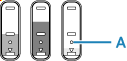
-
Prindipeas tindi vahetamisel kontrollige hoolduskassetis olevat vaba ruumi.
Prindipeas tindi vahetamine tarbib palju tinti ja tarbitud tinti väljutatakse hoolduskassetti. Kui vaba ruum on otsakorral, asendage see uue hoolduskassetiga. Kui hoolduskasseti vaba ruum on väike, kuvatakse sõnum ja prindipeas tindi vahetamist pole võimalik teostada.
Kui peate prindipeas tinti vahetama, toimige järgmiselt.
-
Veenduge, et printer oleks sisse lülitatud.
-
Valige
 (Seadistus (Setup)) AVAEKRAAN (HOME) kuval.
 -
Valige Hooldus (Maintenance).
-
Valige Prindipeas tindi vahetamine (Replace Ink in Print Head).
-
Kontrollige kuvatavat teadet ja valige suvand OK.
-
Kontrollige kuvatavat teadet ja valige Jah (Yes) või Ei (No).
-
Kontrollige kuvatavat teadet ja valige suvand Jah (Yes).
Valige Ei (No), et naasta kuvale Hooldus (Maintenance).
Enne naasmist tehke Sügavpuhastamine (Deep Cleaning).
-
Valige suvand Värvirežiim (Color), BK või Kõik värvid (All colors).
-
Tugikoodi „5212“ kuvamisel valige BK.
-
Tugikoodi „5213“ kuvamisel valige Värvirežiim (Color).
-
Kui tugikoode ei kuvatud, valige Kõik värvid (All colors).
-
-
Kontrollige kuvatavat teadet ja valige suvand Jah (Yes).
-
Kontrollige kuvatavat teadet ja valige suvand Jah (Yes).
Prindipeas tindi vahetamine algab.
 Märkus
- Ärge tehke prindipesas tindi vahetamise ajal muid toiminguid.
